Riesgo para la vida debido a una descarga eléctrica
Existe un riesgo de descarga eléctrica cuando se trabaja en la instalación eléctrica del cargador de vehículo eléctrico. Todo trabajo que requiera la apertura del cargador de vehículo eléctrico solo podrá ser realizado por un electricista.
Observa también la documentación del cargador de vehículo eléctrico (instrucciones de montaje y manual de operación). Puedes descargar los documentos en el catálogo de productos.
¡Para completar una actualización de firmware, debes abrir el cargador de vehículo eléctrico!
Puede ser necesaria una actualización del firmware para el uso de nuevas funciones, como la configuración de la corriente de carga máxima o la desconexión del anillo LED (inactividad del diodo LED).
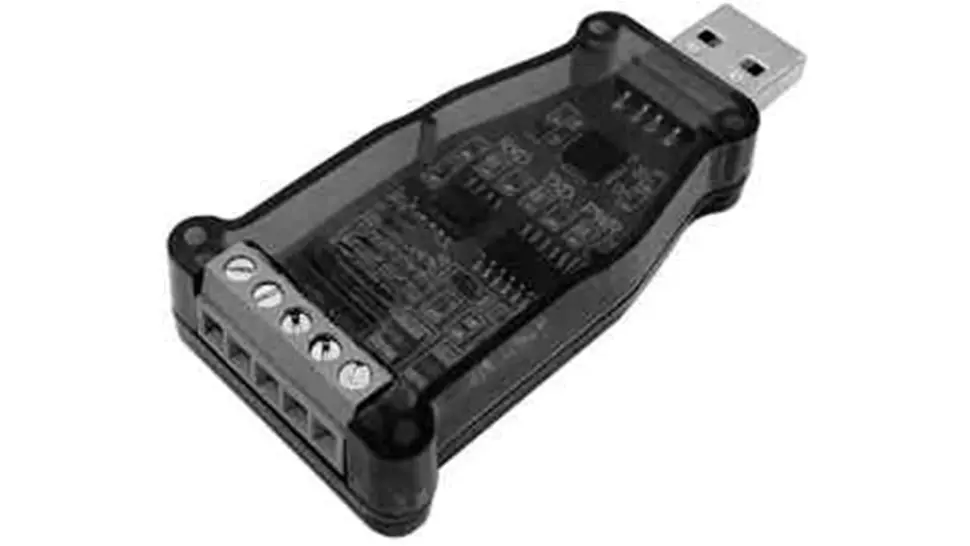
Requisito previo: necesitarás un adaptador de serie USB (como DSD TECH. SH-U11) y el software Configuration Tool AC-Home cargador de vehículo eléctrico para la actualización de firmware. El software se puede descargar desde el catálogo de productos de Weidmüller. Asegúrate siempre de que estás utilizando la última versión del software. El software se ha probado con Microsoft Edge y Opera.
La herramienta de configuración contiene el firmware y no necesita una conexión de internet activa.
Para identificar el puerto correcto, desconecta brevemente el convertidor de serie USB y conéctalo de nuevo. Mientras lo haces, observa qué puerto desaparece brevemente en la lista de puertos disponibles. Si no ves desaparecer un puerto, significa que el controlador no está instalado correctamente. Completa una actualización de Windows o contacta con el productor del convertidor de serie USB para instalar los controladores de dispositivo.
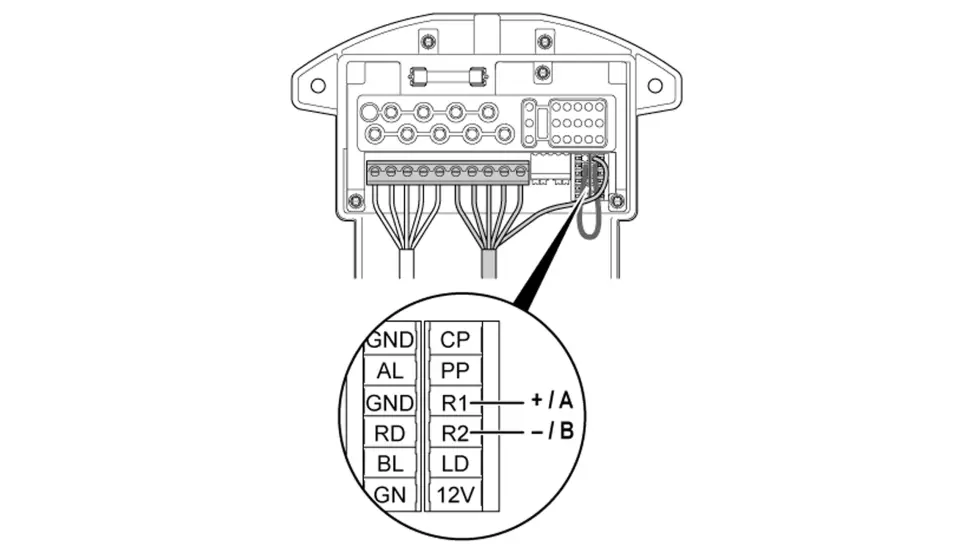
Si la conexión no se completa inmediatamente, puede ser que las conexiones A y B estén invertidas. Cambia las conexiones del adaptador de serie USB e inténtalo de nuevo:
Una vez configurado el puerto correcto, la información del cargador de vehículo eléctrico se muestra en el web server en la página de estado.
Haz clic en la ficha Firmware y sigue las instrucciones que aparecen en pantalla. Si se producen problemas, sigue los pasos que se indican a continuación.
NOTA: si se activa la traducción automática, es posible que las designaciones a continuación se desvíen de los botones. Si el paso 5 tarda más de unos segundos, es probable que exista un problema con el cableado.
El proceso de carga se inicia inmediatamente. Si el proceso no comienza, vuelve a intentarlo. Si esto tampoco funciona, por favor, contacta con soporte.